Panel Principal
El Panel Principal es el centro de control del sistema. Desde aquí puedes visualizar información general del desempeño de tu tienda en tiempo real, con estadísticas, gráficas y alertas automáticas que te permiten tomar decisiones rápidas y efectivas.
¿Qué encontrarás en el Panel?
-
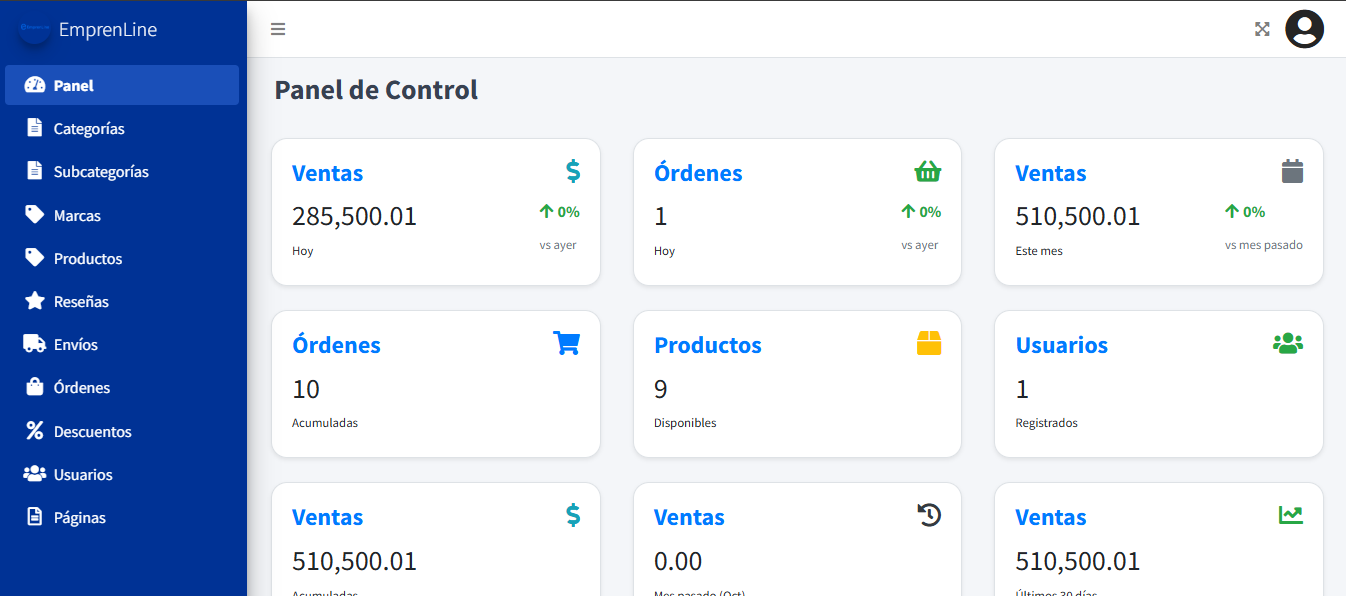
Tarjetas de análisis: Se muestran 9 tarjetas dinámicas que se actualizan automáticamente.
Cada una representa una métrica importante:
Estas tarjetas se actualizan en tiempo real mediante las consultas al sistema, mostrando el crecimiento o variación del negocio.
-
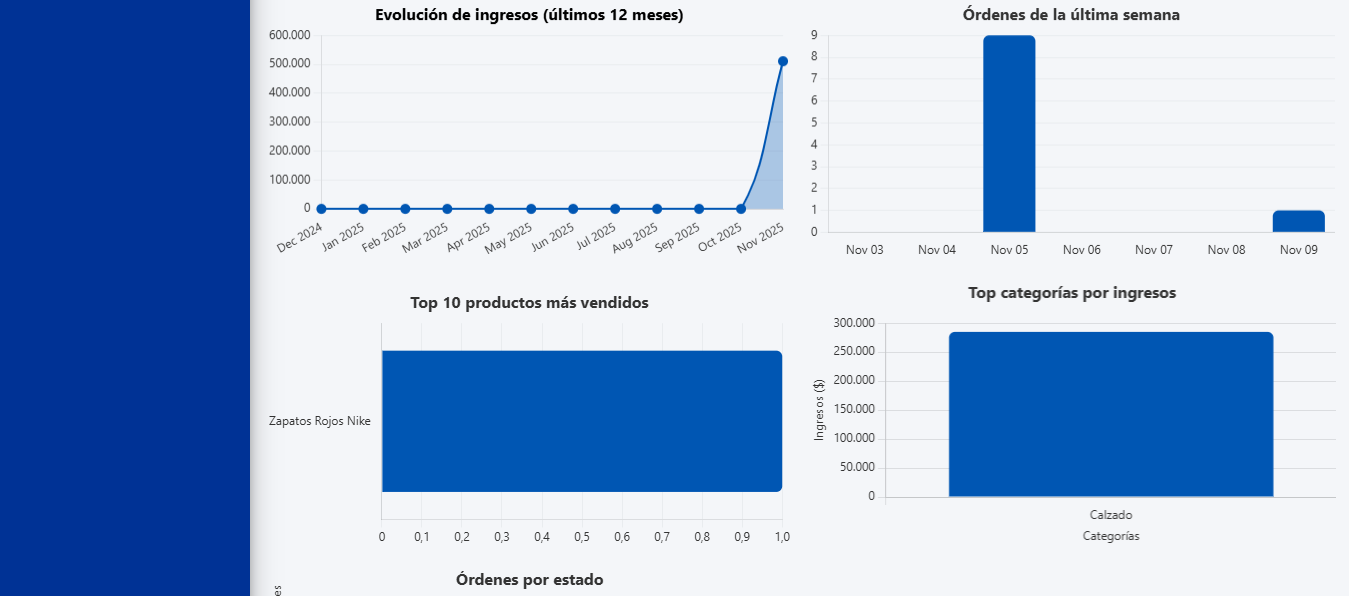
Gráficas de rendimiento: Muestran el comportamiento general de las ventas y órdenes.
-
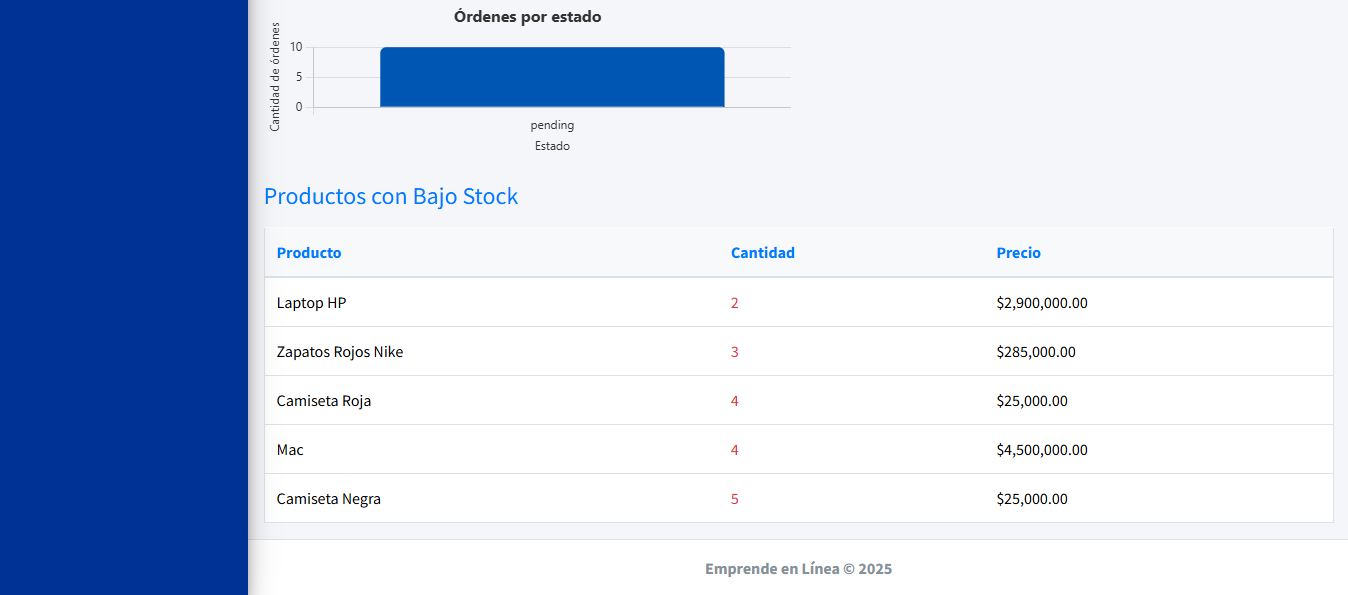
Tabla de control de stock: En la parte inferior del panel se encuentra una tabla con los
productos con bajo inventario (menos de 5 unidades).
Esta sección permite identificar rápidamente los productos que requieren reposición.
Categorías
Las categorías te permiten organizar tus productos de manera estructurada para facilitar la navegación de tus clientes.
Vista de Categorías
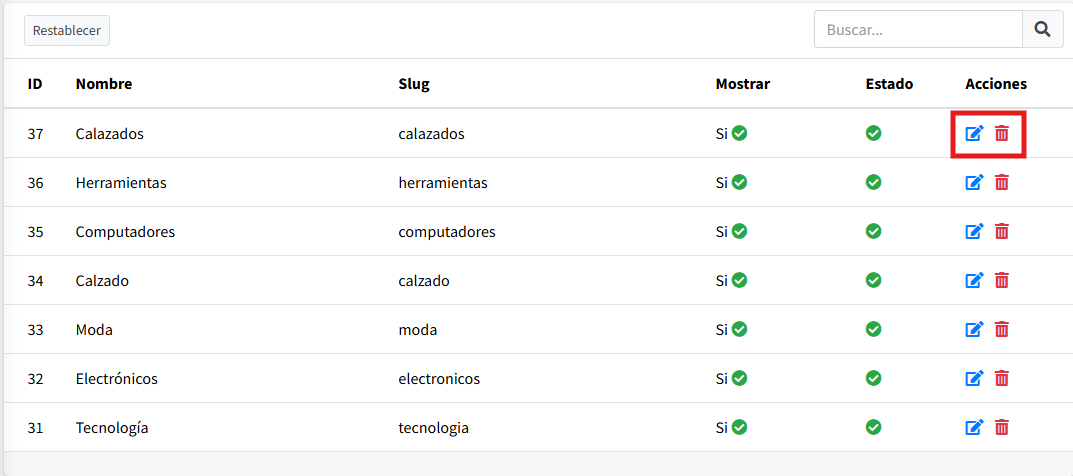
En la tabla de categorías encontrarás:
- Buscador: Busca categorías rápidamente por nombre
- ID: Identificador único de cada categoría
- Nombre: Nombre de la categoría
- Slug: URL amigable de la categoría
- Mostrar: Indica si la categoría se muestra en el inicio del sitio
- Estado: Activa o Inactiva
Crear Nueva Categoría
Para agregar una nueva categoría:
- Haz clic en el botón "Nueva Categoría"
- Nombre: Campo obligatorio, ingresa el nombre de la categoría
- Imagen: Campo opcional, puedes subir una imagen representativa
- Estado: Selecciona si estará activa o inactiva
- Mostrar en inicio: Marca esta opción si quieres que aparezca en el menú principal
- Haz clic en "Guardar"
Gestionar Categorías
Para cada categoría existente puedes:
- Editar: Modificar cualquier campo de la categoría
- Eliminar: Borrar la categoría del sistema
Subcategorías
Las subcategorías funcionan de manera similar a las categorías, pero permiten crear una jerarquía adicional para organizar mejor tus productos.
Vista de SubCategorías
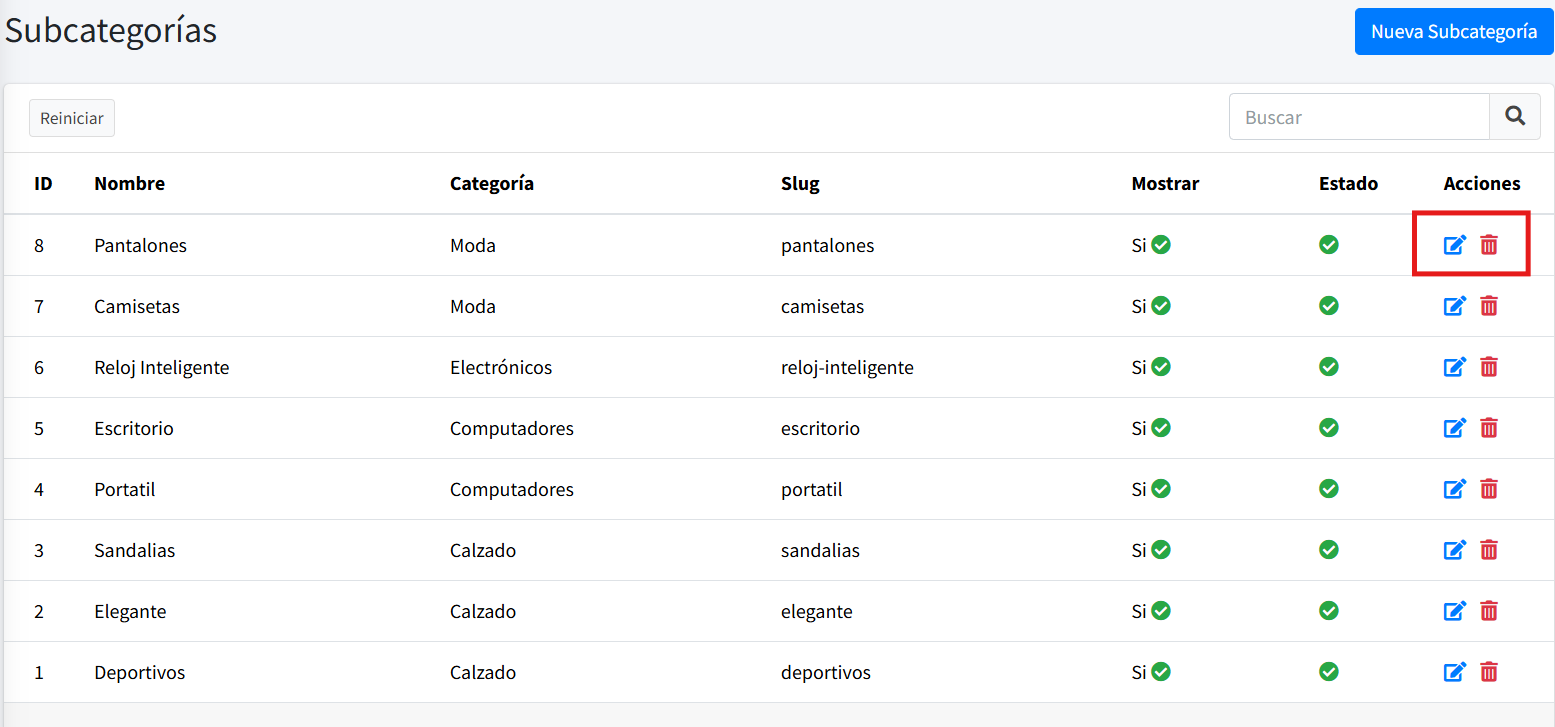
En la tabla de subcategorías encontrarás:
- Buscador: Busca subcategorías rápidamente por nombre
- ID: Identificador único de cada subcategoría
- Nombre: Nombre de la subcategoría
- Slug: URL amigable de la subcategoría
- Mostrar: Indica si la subcategoría se muestra en el inicio del sitio
- Estado: Activa o Inactiva
Requisitos
Crear Nueva Subcategoría
El proceso es similar a las categorías, pero incluye:
- Categoría Padre: Selecciona a qué categoría pertenecerá esta subcategoría
- Nombre: Obligatorio
- Estado: Activa/Inactiva
- Mostrar en inicio: Sí/No
Gestionar SubCategorías
Para cada subcategoría existente puedes:
- Editar: Modificar cualquier campo de la subcategoría
- Eliminar: Borrar la subcategoría del sistema
Marcas
El módulo de marcas permite administrar los diferentes fabricantes o proveedores de los productos, facilitando su identificación dentro del catálogo de la tienda.
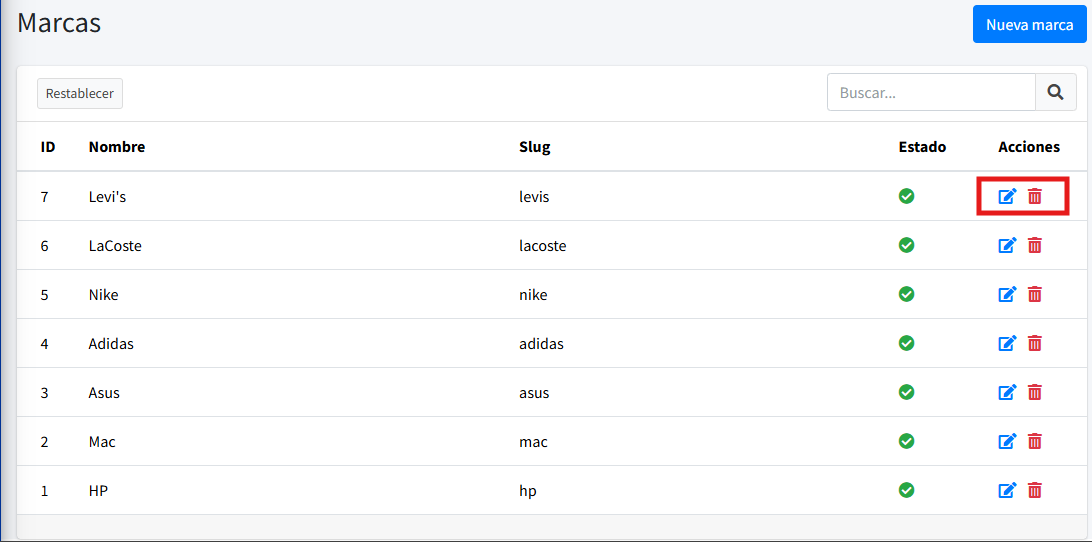
Vista de Marcas
En la tabla de marcas podrás gestionar toda la información relevante, incluyendo:
- Buscador: Localiza marcas por nombre fácilmente.
- ID: Identificador único de la marca.
- Nombre: Nombre comercial de la marca.
- Estado: Permite activar o desactivar marcas según disponibilidad.
Crear Nueva Marca
Desde el panel de marcas puedes registrar una nueva marca ingresando su nombre y estado. El proceso es sencillo y directo.
Gestionar Marcas
Para cada marca registrada puedes realizar acciones como:
- Editar: Modificar el nombre o estado de la marca.
- Eliminar: Quitar una marca del sistema.
Productos
La sección de productos es una de las más importantes del sistema. Aquí se gestiona todo el inventario de la tienda, desde la creación de nuevos artículos hasta su administración general.
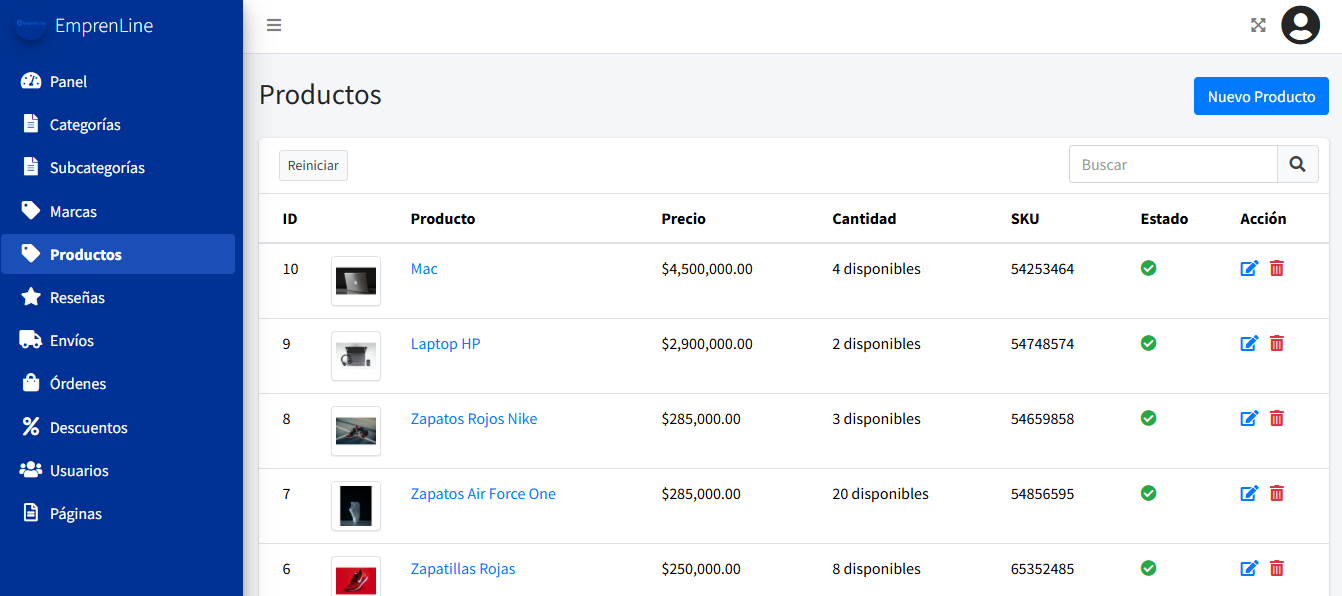
Vista de Productos
En esta vista encontrarás una tabla que muestra todos los productos registrados en el sistema. Desde aquí puedes:
- Buscar productos mediante la lupa del buscador
- Visualizar columnas como ID, imagen del producto, nombre, precio, cantidad actual, SKU y estado
- Editar o eliminar productos desde el apartado de acciones
Crear Nuevo Producto
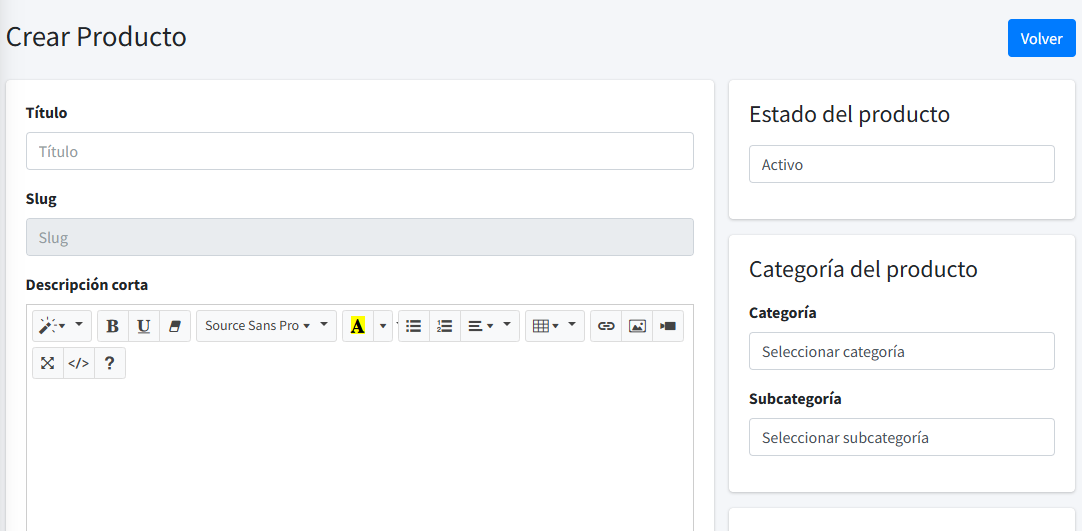
Para crear un nuevo producto, haz clic en el botón “Nuevo Producto”. Se abrirá un formulario con diferentes secciones que permiten registrar toda la información del artículo.
Campos del Formulario
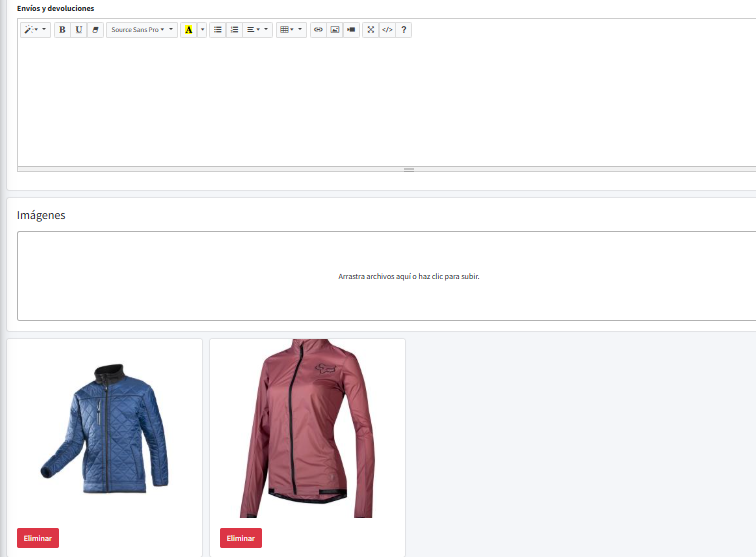
El formulario de creación de producto está dividido por secciones para facilitar su gestión:
- Información básica: Título, Slug, descripción corta y descripción completa del producto.
- Envíos y devoluciones: Información visible para el cliente sobre políticas de entrega y devoluciones.
- Imágenes: Permite subir una o varias imágenes del producto arrastrándolas o haciendo clic para seleccionar archivos.
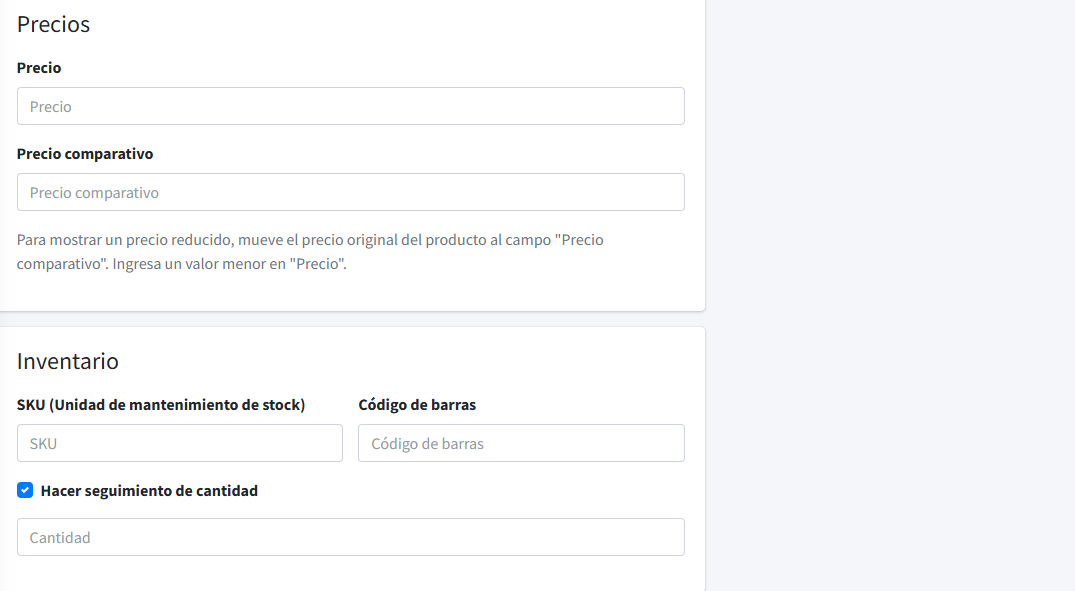
Precios
En esta sección se configuran los valores de venta del producto:
- Precio: Valor actual de venta.
- Precio comparativo: Precio original o anterior (usado para mostrar descuentos).
- Si se desea mostrar un descuento, coloca el valor anterior en “Precio comparativo” y el nuevo valor reducido en “Precio”.
Inventario
- SKU: Unidad de mantenimiento de stock (obligatorio).
- Código de barras: Campo opcional.
- Hacer seguimiento de cantidad: Si esta opción está activada, el campo Cantidad se vuelve obligatorio.
- Cantidad: Número actual de unidades disponibles.
- Productos relacionados: Permite buscar y asociar otros productos similares o complementarios.
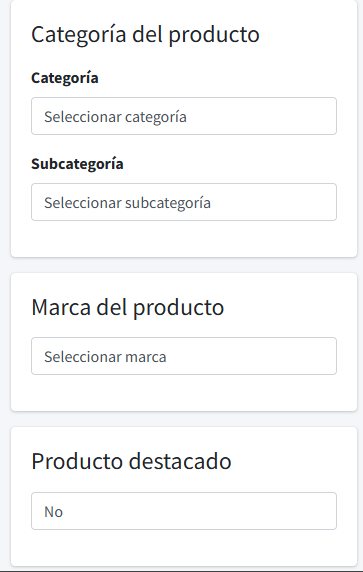
Categorización
- Categoría: Campo obligatorio que define el grupo principal del producto.
- Subcategoría: Campo opcional, dependiente de la categoría seleccionada.
- Marca: Campo opcional que identifica la marca del producto.
- Producto destacado: Permite marcar el producto como destacado para mostrarlo en secciones especiales del sitio.
- Estado del producto: Indica si el producto está Activo o Inactivo.
Reseñas
Este módulo permite visualizar y gestionar las reseñas que los clientes dejan sobre los productos en la tienda. Las reseñas son una herramienta importante para conocer la opinión de los usuarios y mantener la confianza en los productos ofrecidos.
Visualización de Reseñas
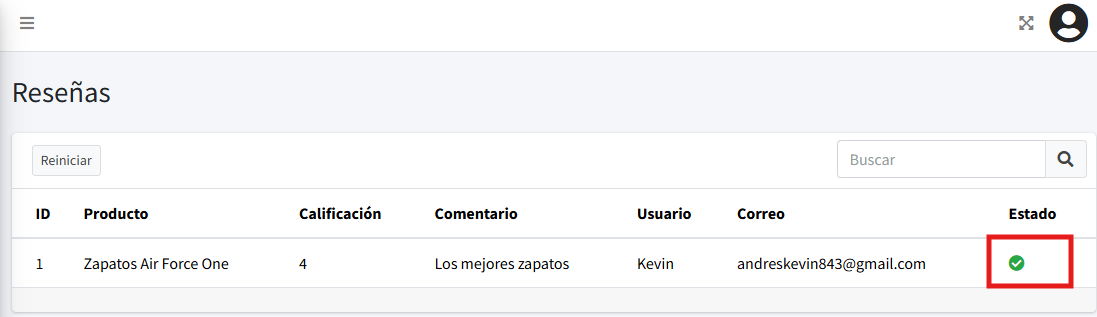
En la tabla de reseñas podrás observar los siguientes campos:
- ID: Identificador único de cada reseña.
- Producto: Nombre o referencia del producto al que pertenece la reseña.
- Calificación: Valor de 1 a 5 estrellas otorgado por el cliente.
- Comentario: Opinión escrita por el cliente sobre el producto.
- Usuario: Nombre del cliente que realizó la reseña.
- Correo: Dirección de correo electrónico del cliente.
- Estado: Indica si la reseña está activa o inactiva. Al hacer clic sobre el icono de estado, se puede activar o desactivar.
Gestión de Reseñas
Desde esta sección podrás:
- Activar reseñas: Mostrar reseñas aprobadas en el sitio web.
- Desactivar reseñas: Ocultar reseñas inapropiadas, duplicadas o que no aporten valor.
- Buscar reseñas: Utilizar el ícono de la lupa para filtrar por producto, usuario o comentario.
Envíos
Este módulo permite administrar los costos de envío por ciudad, configurando fácilmente las tarifas según el destino de los pedidos. Aquí podrás registrar nuevas tarifas y gestionar las existentes en un solo lugar.
Registrar Nuevo Costo de Envío
En esta tarjeta podrás añadir nuevas tarifas de envío seleccionando un departamento, su ciudad correspondiente y el costo asociado.
- Departamento: Lista desplegable con todos los departamentos disponibles.
- Ciudad: Se carga automáticamente según el departamento seleccionado.
- Costo de envío: Valor que se cobrará por los pedidos enviados a esa ciudad.
Una vez completada la información, haz clic en “Crear” para guardar el registro. No se permiten duplicados: una ciudad solo puede tener un costo configurado.

Listado y Gestión de Envíos
En esta tabla se muestran todos los costos de envío registrados en el sistema:
- ID: Identificador único del registro.
- Departamento: Departamento al que pertenece la ciudad.
- Ciudad: Ciudad donde aplica el costo de envío.
- Monto: Valor del envío para esa ciudad.
- Acciones: Permite editar o eliminar el registro existente.

Órdenes
Las órdenes representan las compras realizadas por tus clientes. En esta sección podrás gestionarlas y consultar toda la información relacionada con cada transacción.
Vista general de Órdenes
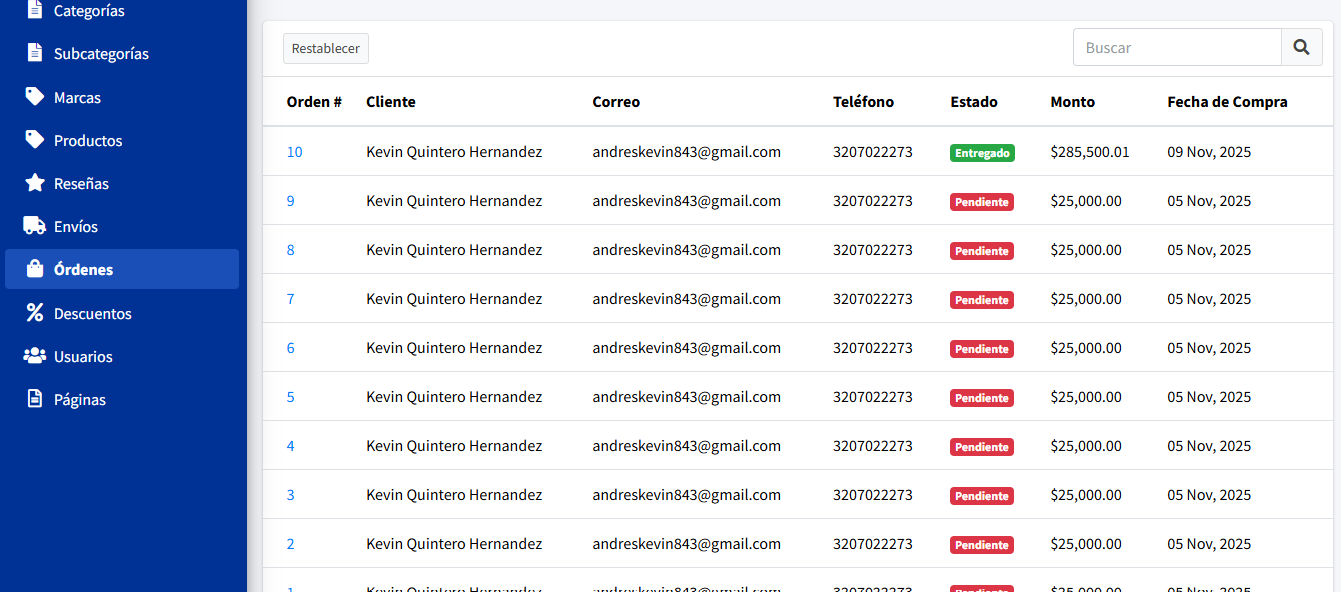
Aquí puedes visualizar una tabla con todas las órdenes registradas. La tabla incluye:
- Número de orden
- Fecha de compra
- Cliente
- Total de la compra
- Estado actual (Pendiente, Enviado, Entregado, Cancelado)
Desde la lupa puedes buscar órdenes específicas, y haciendo clic sobre el número de orden podrás acceder a su información detallada.
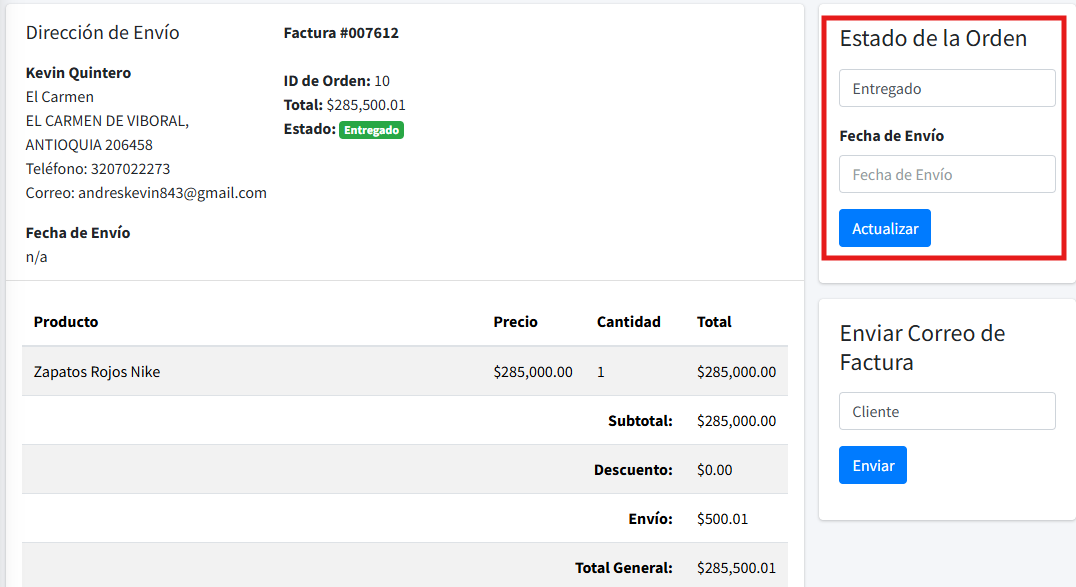
Detalle de una Orden
Al hacer clic sobre el número de una orden, se muestra una página con toda la información relacionada:
- Dirección de envío y datos del cliente
- Fecha de la orden
- Lista de productos comprados (producto, precio, cantidad, subtotal y total)
- Estado de la orden (con un menú desplegable para cambiarlo)
- Fecha de envío (editable)
Debajo del listado de productos se encuentra un botón para actualizar el estado o la fecha de envío, y reflejar los cambios en el sistema.
Envío de Factura por Correo
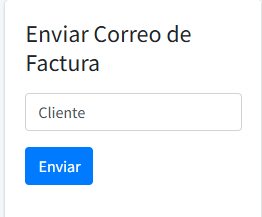
En la parte inferior del detalle de la orden encontrarás una tarjeta con la opción de enviar la factura por correo electrónico. Puedes seleccionar a quién se enviará:
- Cliente: Para notificar la compra realizada.
- Administradores: Para control interno o confirmación de envío.
Una vez seleccionado el destinatario, presiona el botón de enviar factura para generar y enviar el correo correspondiente.
Descuentos
El módulo de descuentos permite crear y administrar cupones promocionales para incentivar las compras dentro de tu tienda. Los usuarios pueden aplicar estos cupones al finalizar su compra para obtener rebajas automáticas según las condiciones que definas.
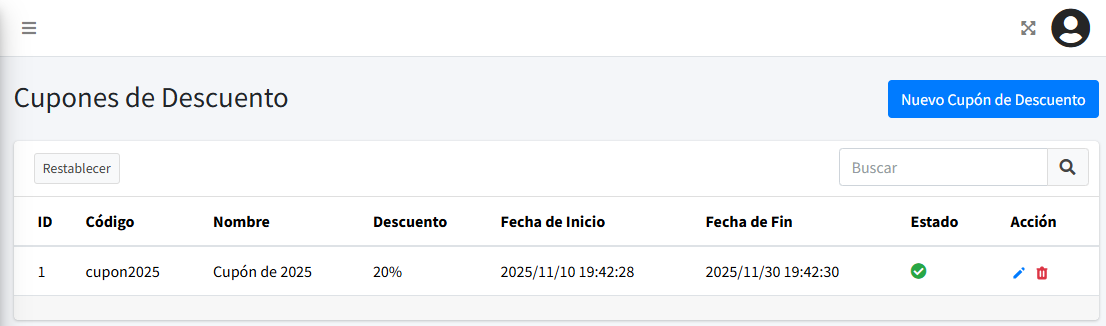
Vista de Cupones
La tabla de cupones muestra los registros existentes junto con su información principal:
- ID: Identificador único del cupón.
- Código: Texto o combinación de caracteres que el cliente debe ingresar al finalizar su compra.
- Nombre: Nombre descriptivo del cupón (por ejemplo, Descuento de Navidad).
- Descuento: Valor del descuento (porcentaje o monto fijo).
- Fecha de inicio / fin: Periodo durante el cual el cupón será válido.
- Estado: Activo o inactivo.
- Acciones: Editar, eliminar o cambiar el estado del cupón.
Crear Nuevo Cupón
Para crear un nuevo cupón de descuento, selecciona la opción “Nuevo Cupón” y completa los siguientes campos:
- Código del Cupón: Es el texto que los clientes deberán ingresar en el carrito o checkout para aplicar el descuento. Ejemplo:
OFERTA10. - Nombre: Título descriptivo del cupón, visible solo para administración (por ejemplo, “Descuento Semana del Cliente”).
- Tipo: Define cómo se aplica el descuento:
- Porcentaje: Resta un porcentaje sobre el total de la compra (por ejemplo, 10%).
- Monto Fijo: Resta un valor fijo del total (por ejemplo, 10.000).
- Monto del Descuento: Es el valor o porcentaje según el tipo seleccionado.
- Monto Mínimo: Establece el total mínimo de compra requerido para que el cupón pueda aplicarse.
- Usos Máximos: Límite total de veces que el cupón puede ser utilizado antes de expirar.
- Usos Máximos por Usuario: Número de veces que un mismo cliente puede usar el cupón.
- Fecha de Inicio y Expiración: Periodo de vigencia durante el cual el cupón estará disponible.
- Estado: Define si el cupón está activo (disponible para usar) o inactivo.
- Descripción: Campo opcional para notas internas o condiciones del cupón (por ejemplo, “Válido solo para productos en promoción”).
Gestión de Cupones
Desde la lista de cupones podrás realizar varias acciones:
- Editar: Modificar la información de un cupón existente.
- Eliminar: Quitar definitivamente el cupón del sistema.
Usuarios
Desde este módulo podrás gestionar todos los usuarios registrados en la plataforma, tanto clientes como administradores. Aquí podrás crear, editar, bloquear o eliminar usuarios según sea necesario.
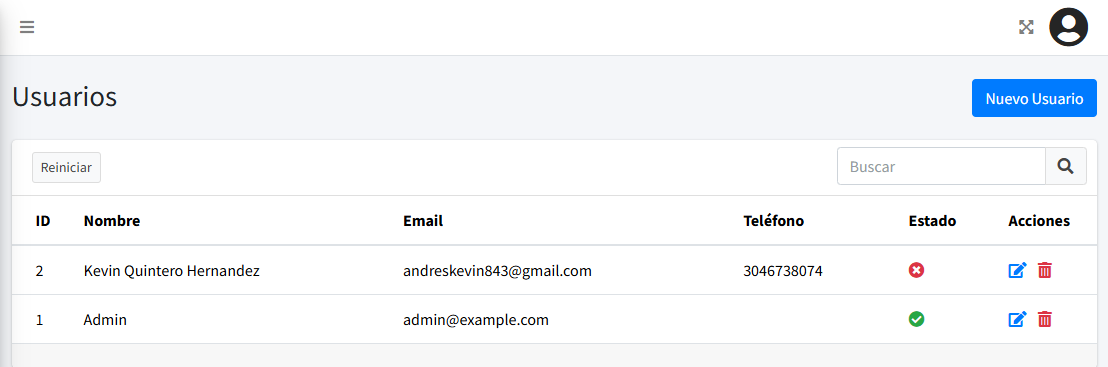
Vista de Usuarios
La tabla de usuarios muestra la información básica de cada registro:
- ID: Identificador único del usuario.
- Nombre: Nombre completo del usuario.
- Email: Correo electrónico registrado.
- Teléfono: Número de contacto o celular.
- Estado: Activo o bloqueado.
- Acciones: Editar, cambiar contraseña, bloquear o eliminar.
Crear Nuevo Usuario
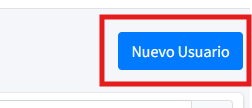
Para agregar un nuevo usuario, selecciona la opción “Nuevo Usuario”. El sistema solicitará la siguiente información:
- Nombre: Obligatorio.
- Email: Obligatorio y debe ser único.
- Celular: Número de contacto del usuario.
- Contraseña: Campo obligatorio que se puede cambiar posteriormente.
- Estado: Activo o bloqueado al momento del registro.
Gestión de Usuarios
En la columna de acciones, podrás realizar las siguientes funciones:
- Editar: Modificar los datos del usuario (nombre, correo, celular, estado).
- Bloquear: Suspende temporalmente el acceso del usuario.
- Cambiar Contraseña: Permite restablecer la clave del usuario.
- Eliminar: Quita definitivamente al usuario del sistema.
Páginas Estáticas
Este módulo permite crear y administrar páginas informativas del sitio web, como “Acerca de Nosotros”, “Términos y Condiciones” o “Políticas de Privacidad”. Son ideales para mostrar información fija que no cambia con frecuencia.
Crear Nueva Página
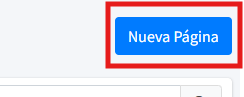
Para crear una nueva página, selecciona “Nueva Página” en el panel. Se abrirá un formulario donde podrás ingresar:
- Nombre: Campo obligatorio que identifica la página.
- Contenido: Editor de texto enriquecido (similar a Word), que permite aplicar estilos, cambiar tamaño y color de letra, agregar imágenes, enlaces, listas, etc.
- Slug: URL amigable que se genera automáticamente.
Gestión de Páginas
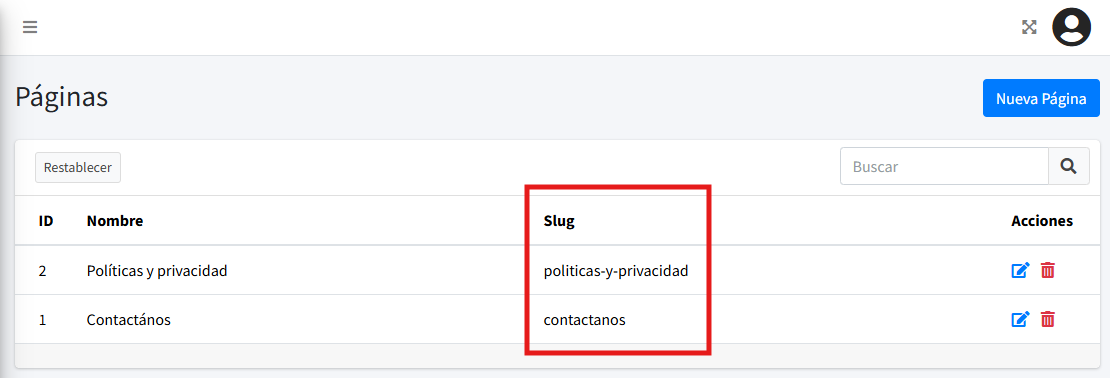
En la tabla de páginas podrás visualizar:
- ID: Identificador único.
- Nombre: Título de la página.
- Slug: URL amigable (visible en la columna de la tabla).
- Acciones: Editar | Eliminar.
Además, podrás buscar fácilmente cualquier página utilizando el buscador integrado.
Acceso a las Páginas
Las páginas estáticas se pueden visitar directamente mediante la siguiente ruta:
https://emprenline.desquin.com/page/slug
El slug se genera automáticamente al crear la página y aparece en la tabla de listado.
Soporte y Ayuda
Si tienes dudas o necesitas asistencia adicional con el sistema Emprenline, no dudes en contactar con el equipo de soporte técnico.